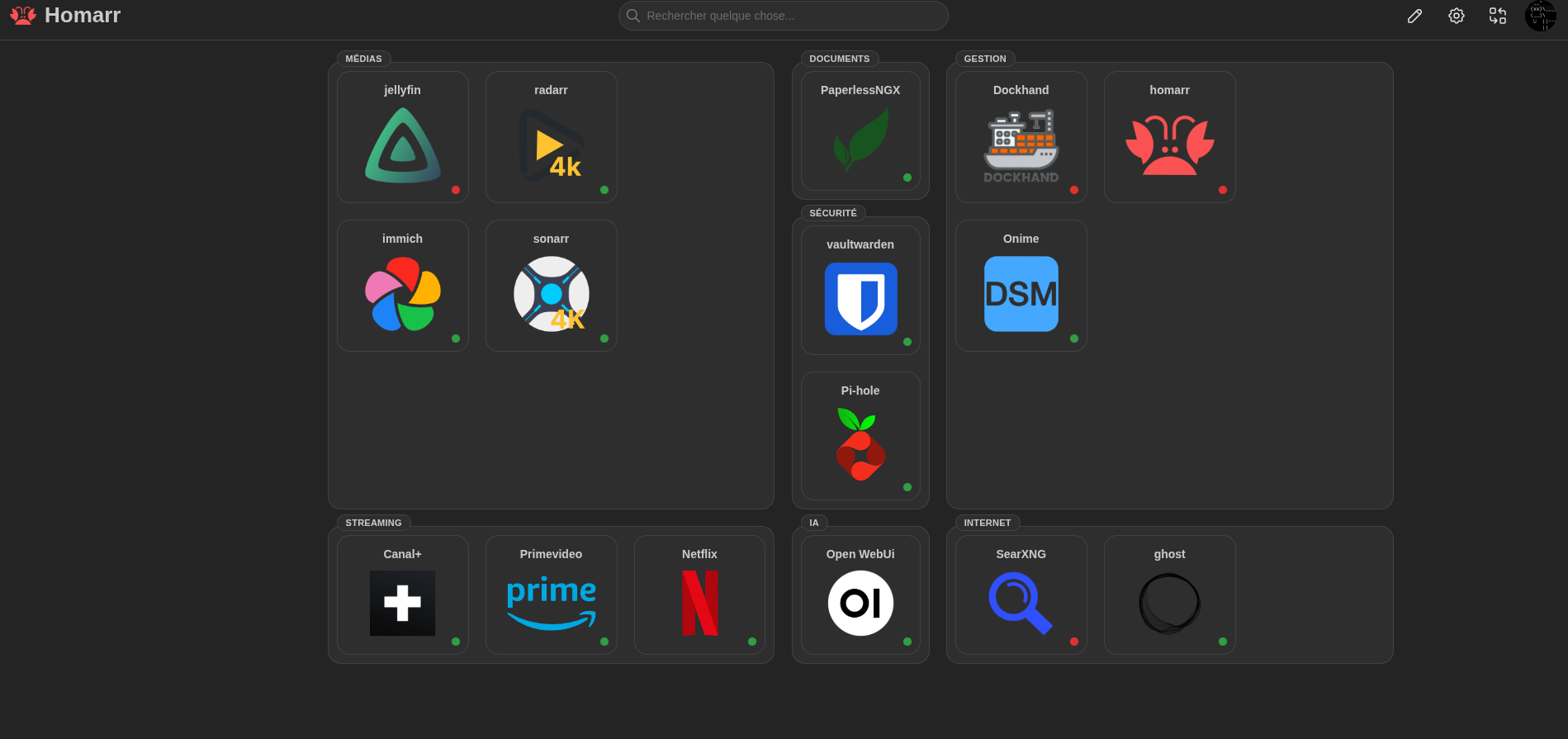
Installation de homarr sur un NAS Synology avec Dockhand

Prérequis
- Un NAS Synology (DSM 7.x ou supérieur).
- DockHand installé et configuré (ou Docker Compose).
- Connaissances basiques en Docker (volumes, réseaux, ports).
- Un nom de domaine ou IP publique accessible depuis Internet (optionnel mais recommandé pour l’accès distant).
Étape 1 : Préparation du projet homarr
Homarr est un dashboard moderne qui centralise toutes vos applications et services. Ses nombreuses intégrations lui permettent d'afficher les statuts ou de contrôler vos applications préférées.
1.1 Créer un dossier pour homarr
Avec DSM :
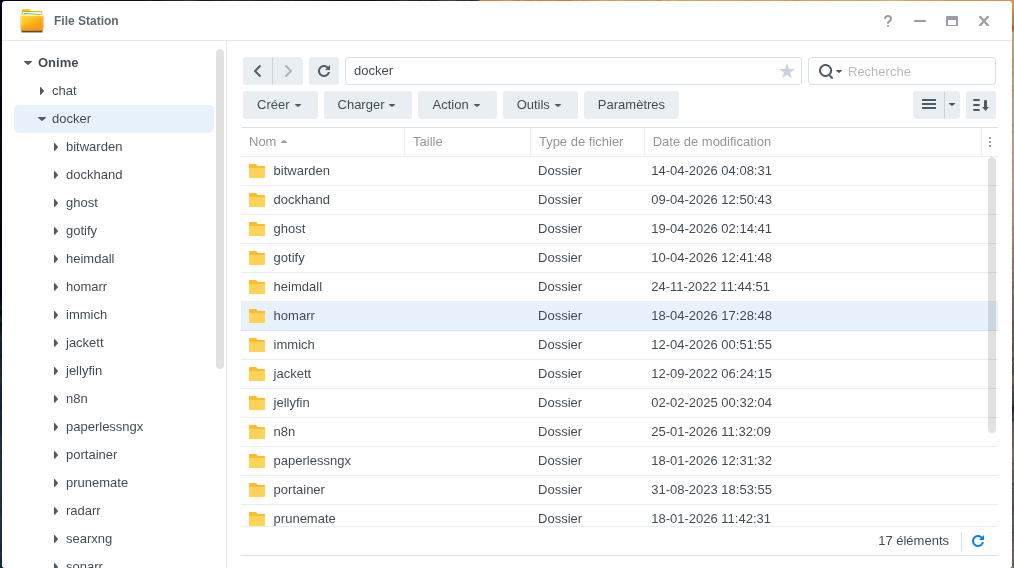
- Dans File Station, allez dans le répertoire docker.
- Créez un dossier homarr
1.2 Reverse proxy
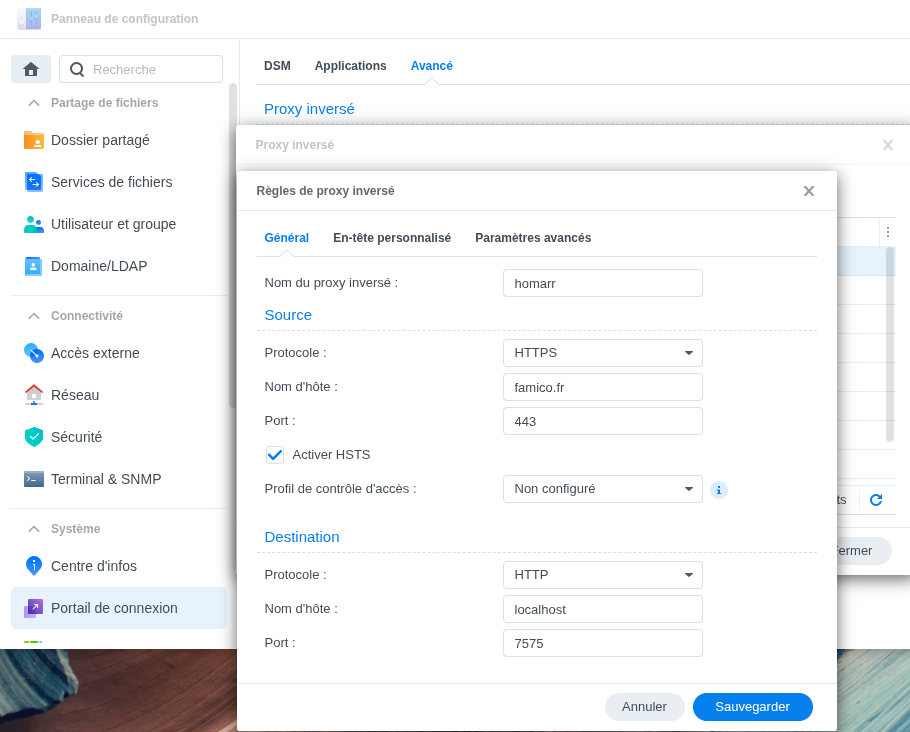
- Dans le Panneau de configuration, allez à Portail de connexion / Avancé
- Ouvrez Proxy inversé
- Créez une règle pour homarr comme sur l'image
- Dans En-tête personnalisé, cliquez sur créer et sélectionnez websocket
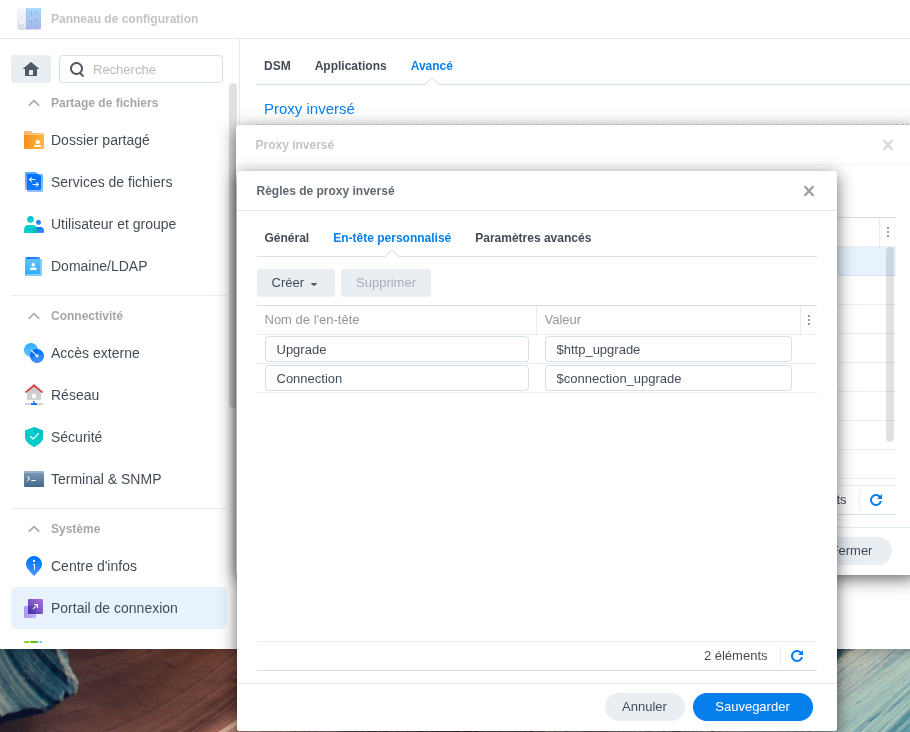
- Sauvegardez la configuration.
1.3 Certificat SSL
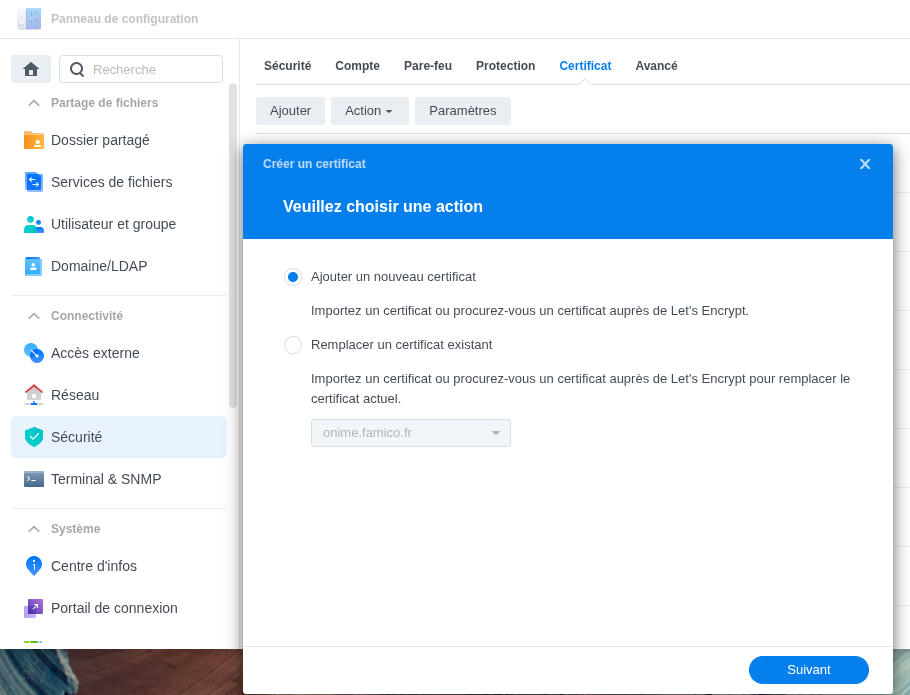
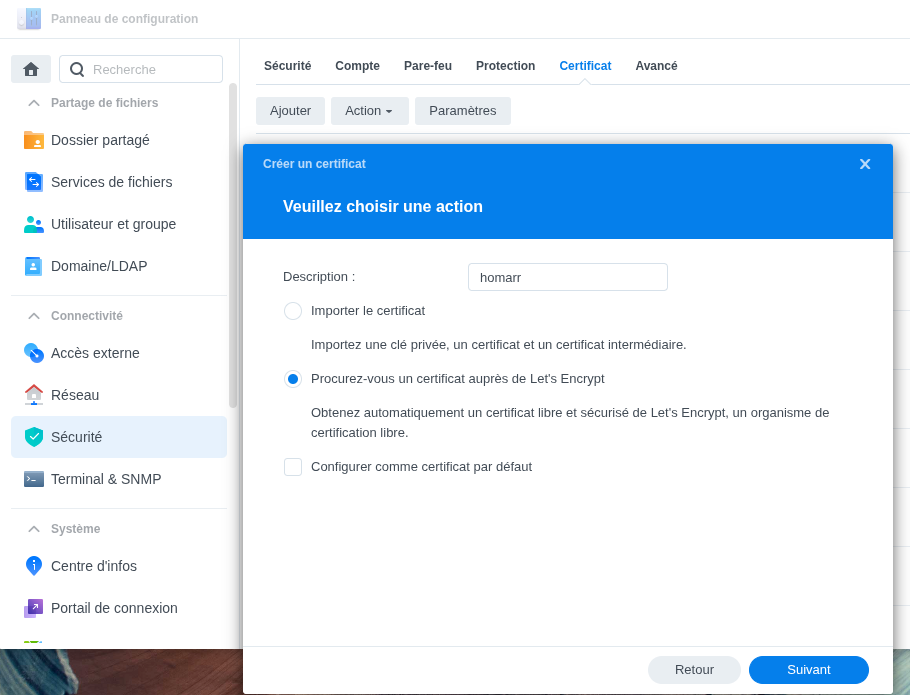
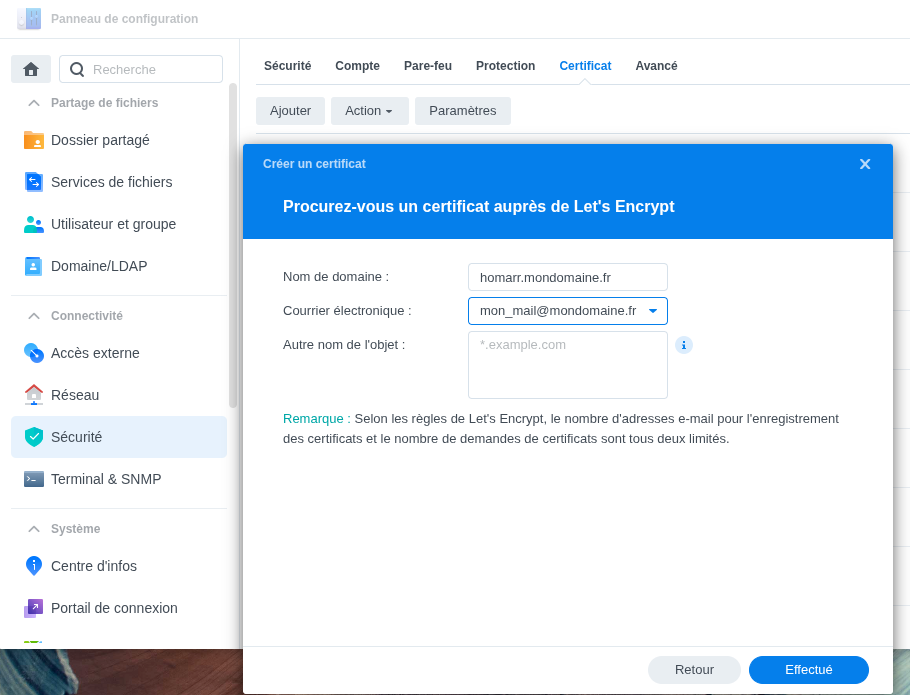
- Dans le panneau de configuration, se rendre à Sécurité / Certificat.
- Ajouter un certificat pour le domaine choisi en se le procurant auprès de Let's Encrypt
Étape 2 : Installation avec dockhand
2.1 Le docker compose
- Commencer par générer une clé secrète dans un terminal avec la commande
openssl rand -hex 32- Voici le docker-compose.yml qui sert pour l'installation d'homarr.
#---------------------------------------------------------------------#
#     Homarr - A simple, yet powerful dashboard for your server.      #
#---------------------------------------------------------------------#
services:
  homarr:
    container_name: homarr
    image: ghcr.io/homarr-labs/homarr:latest
    restart: unless-stopped
    volumes:
      - /var/run/docker.sock:/var/run/docker.sock # Optional, only if you want docker integration
      - /volume1/docker/homarr:/appdata:rw
    environment:
      - SECRET_ENCRYPTION_KEY=9e27997a5b46c1506d52a3fc73b2dd4bf75ba72f9beb35d988f57c7f15da1231
    ports:
- '7575:7575'- Remplacer la ligne SECRET_ENCRYPTION_KEY avec le resultat de la commande précédente.
2.2 dockhand
- Ouvrir dockhand et se rendre à l'onglet Stacks.
- Cliquer sur Create et remplir le formulaire comme suit
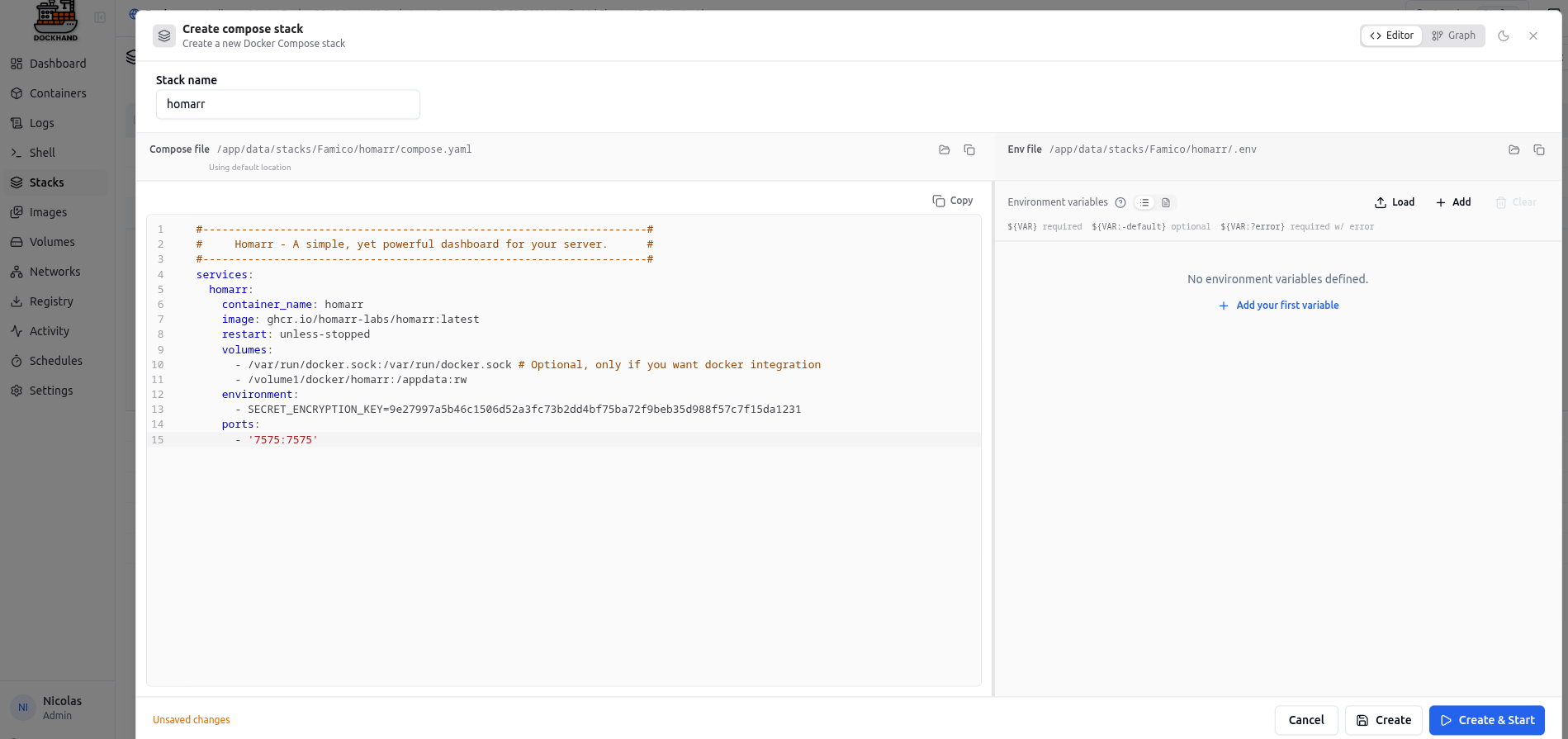
- Il ne reste plus qu'à cliquer sur Create & Start pour lancer l'installation.
Étape 3: Commencer avec homarr
- Se connecter soit sur http://adresse_ip_du_serveur:7575 soit par exemple sur https://homarr.mon_nom_de_domaine.fr en fonction de ce qui a été fait plus tôt.
- Il ne reste plus qu'à choisir son langage préféré, de commencer à partir de zéro puis de créer un identifiant ainsi qu'un mot de passe robuste.
- Créer son premier dashboard.