
Installation de Dockhand sur un NAS Synology
Pourquoi Docker et Dockhand sur un NAS Synology ?
Un NAS Synology est un outil puissant pour stocker et gérer des données, mais il peut aussi être un serveur multi-services si on le configure correctement. Docker et Dockhand transforment votre NAS en une plateforme modulaire et évolutive, permettant de :
1. Exploiter la puissance de Docker pour des applications complexes
- Isolation et sécurité : Chaque application (bases de données, serveurs web, outils de monitoring) s’exécute dans un conteneur isolé, limitant les risques de corruption ou de conflits.
- Portabilité : Les applications Docker s’adaptent à n’importe quel environnement (local, NAS, cloud), sans réinstallation.
- Gestion simplifiée : Docker Compose permet de gérer plusieurs services en une seule commande, évitant les erreurs de configuration.
2. Dockhand : Un outil pour gérer vos conteneurs comme un vrai admin
- Interface intuitive : Dockhand simplifie la gestion des conteneurs Docker via une interface web, idéale pour les utilisateurs qui ne maîtrisent pas le terminal.
- Automatisation : Vous pouvez configurer des scripts ou des déclencheurs pour démarrer/arrêter des conteneurs automatiquement (ex : un conteneur MySQL qui démarre uniquement quand nécessaire).
- Extensibilité : Vous pouvez ajouter des services avancés (comme un serveur de fichiers, un VPN, un serveur de streaming) sans toucher à votre système Synology.
3. Optimisation des ressources
- Économie d’espace : Docker utilise des images légères et des volumes optimisés, réduisant la consommation de stockage par rapport à une installation native.
- Gestion dynamique : Vous pouvez redimensionner les ressources allouées à un conteneur (CPU, RAM) selon vos besoins, évitant les goulots d’étranglement.
Prérequis
- Un NAS Synology avec processeur intel et une adresse IP fixe sur votre réseau local.
- Un compte administrateur sur le NAS.
- Connaissances basiques en Docker (optionnel mais recommandé).
Étape 1 : Préparation du NAS
1.1 Installer Docker
Dockhand nécessite Docker pour fonctionner. Assurez-vous que Docker est installé sur votre NAS :
Accéder à l'interface DSM :
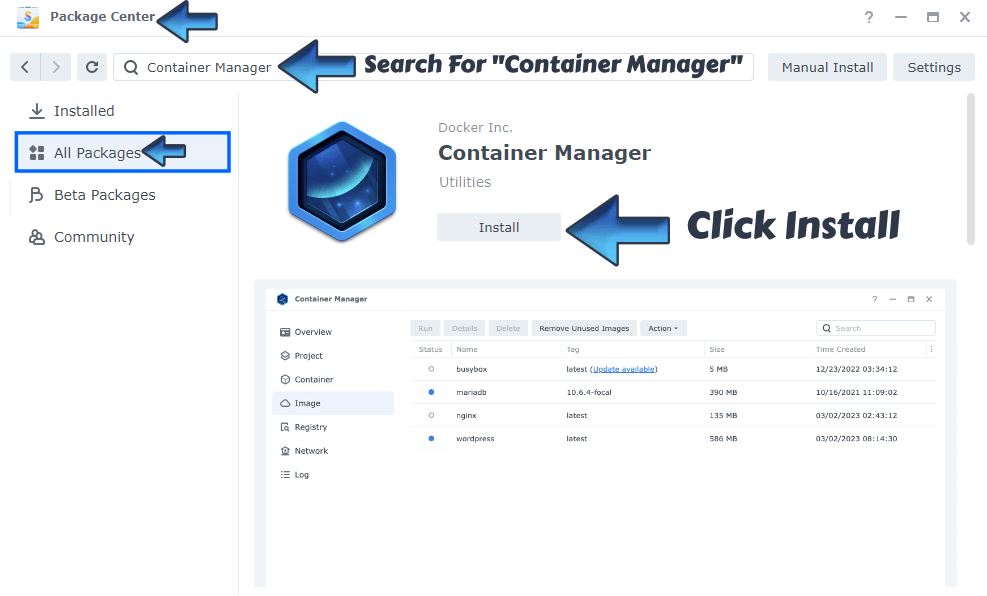
- Installez Container Manager depuis le Centre de paquets.
- Si vous avez une version de DSM inférieure à la 7.2, cherchez plutôt le paquet Docker au lieu de Container Manager.
1.2 Configurer les volumes
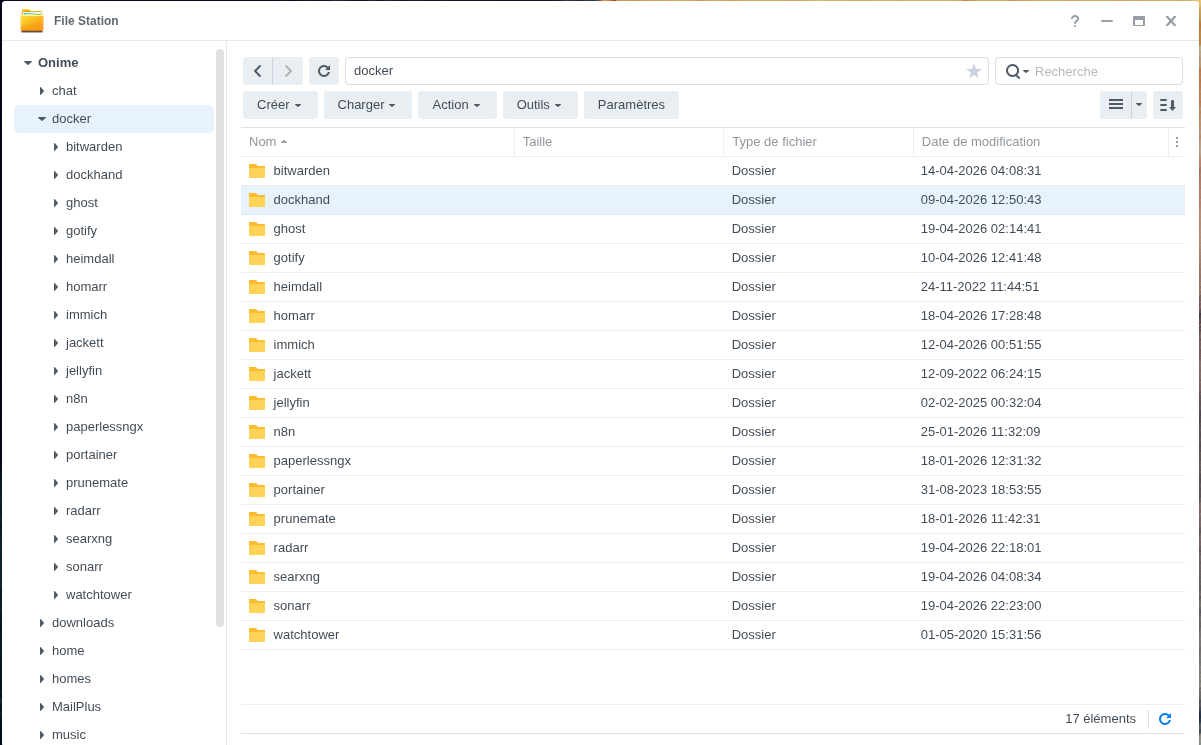
- Lancez File Station et ouvrez le dossier docker. A l'intérieur de ce dossier, créez en un nouveau et nommez le dockhand.
Note: Attention, n'utiliser que des minuscules.
1.3 Activer le SSH sur le NAS
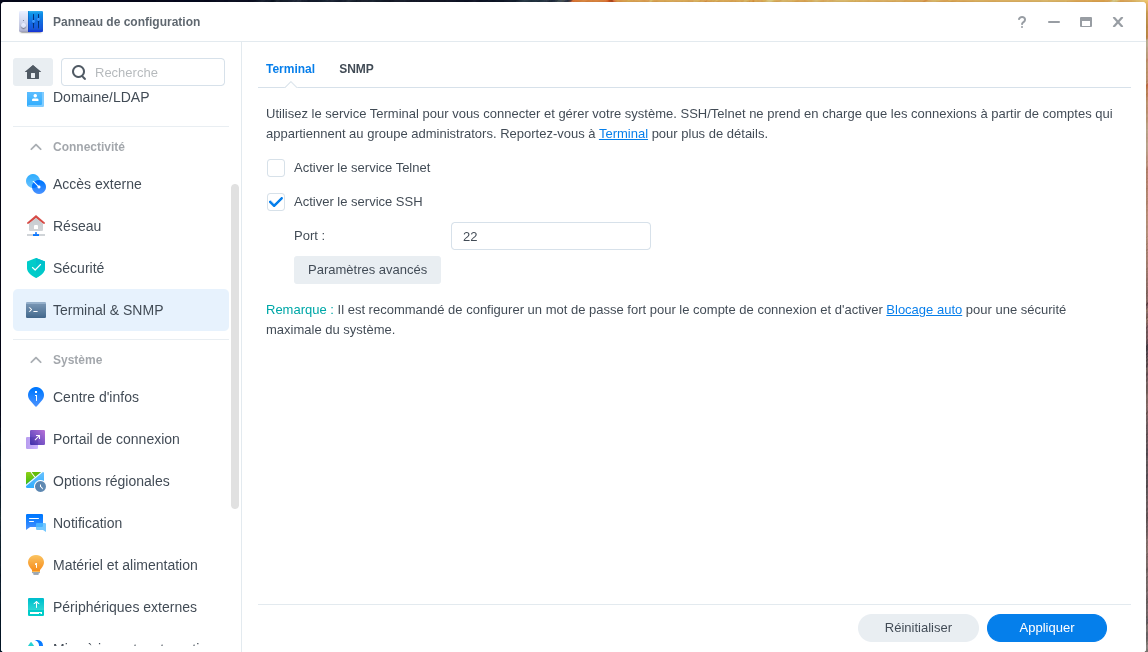
- Depuis le Panneau de configuration/Terminal & SNMP, activez le service SSH sur le port 22 par exemple.
- Lancez un terminal sur votre ordinateur et connectez vous sur ce même port SSH
ssh -p 22 identifiant@adresse_ip_du_NASÉtape 2 : Installation de Dockhand
2.1 Installation en ligne de commande
- Depuis le terminal, lancez la commande suivante :
docker run -d --name=Dockhand \
-p 3866:3000 \
-v /var/run/docker.sock:/var/run/docker.sock \
-v /volume1/docker/dockhand:/app/data:rw \
-e NODE_OPTIONS=--dns-result-order=ipv4first \
--restart=always \
fnsys/dockhand:latest- Se déconnecter du serveur distant SSH du NAS depuis le terminal.
exit- Ne pas oublier de désactiver le SSH à la fin de l'opération dans le panneau de configuration du NAS.
2.2 Première connexion
- Le processus d'installation peut prendre quelques secondes/minutes. Cela dépendra de votre vitesse de connexion Internet et des performances de votre NAS. Ouvrez votre navigateur et tapez :
http://addresse_ip_du_NAS:38662.3 Paramétrage
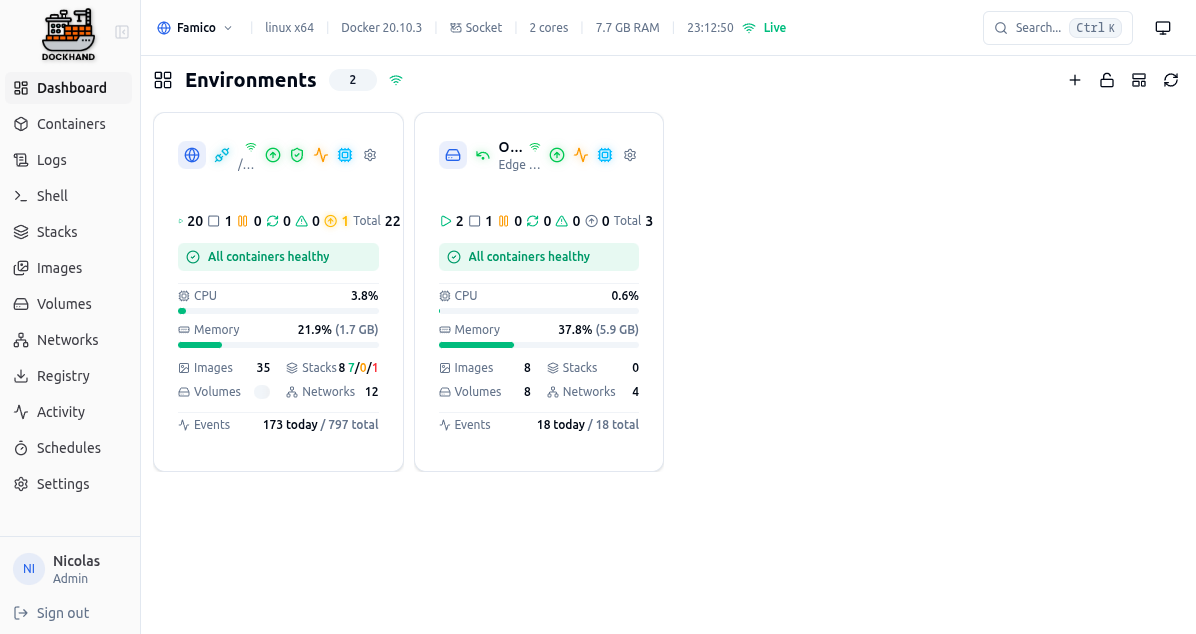
- En haut à droite de la page, vous pouvez basculer, à votre convenance, le thème sur Sombre. Dans la barre latérale gauche, cliquez Paramètres.
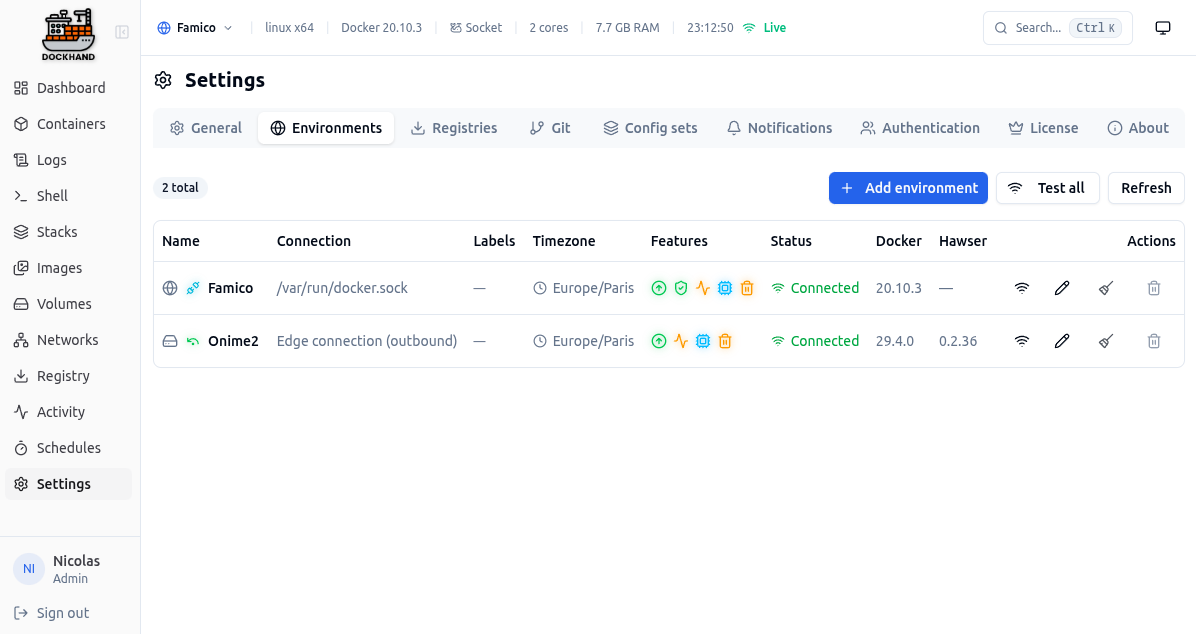
- Sélectionnez l’onglet Environnements, puis cliquez +Ajouter un environnement. Suivez les instructions dans l'image ci-dessous.
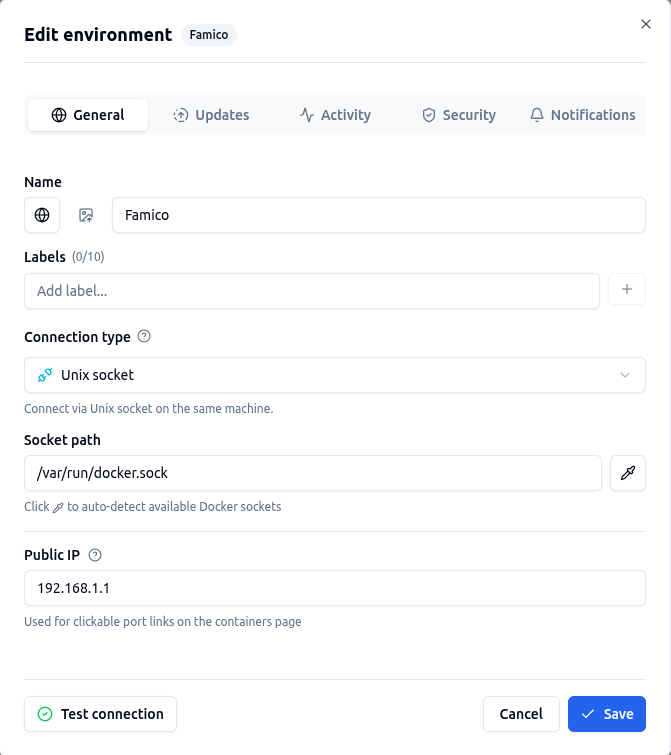
- Dans la nouvelle fenêtre contextuelle, ajoutez le nom de votre serveur. Sélectionnez Unix socket dans le menu déroulant. Ajoutez l'adresse IP locale de votre NAS. Vous pouvez tester la connexion et l'Ajouter si tout est correct.
Étape 3 : Gros avantages de Dockhand
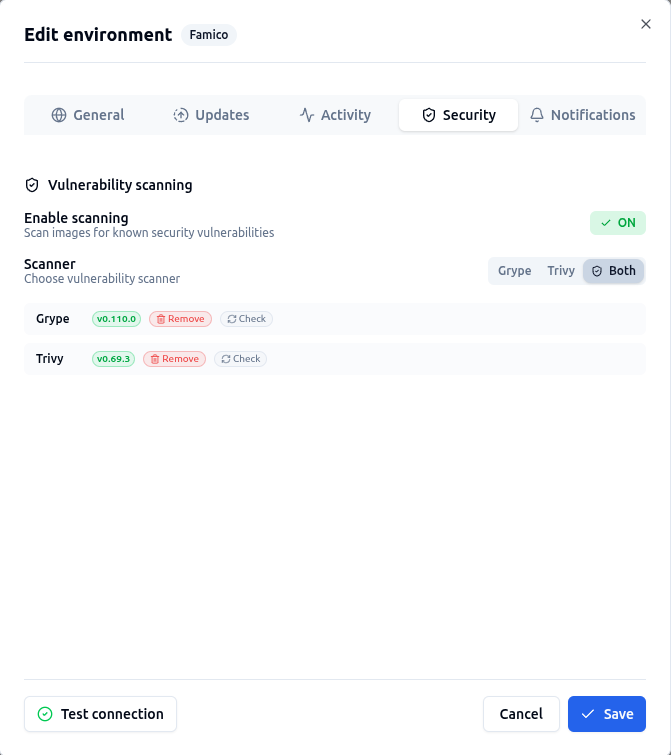
- Dockhand propose de mettre a jour automatiquement vos containers ou stacks selon une planification et selon certaines conditions de sécurité. Par exemple, si la nouvelle image contient plus de vulnérabilités que la précédente, Dockhand peut bloquer la mise a jour.
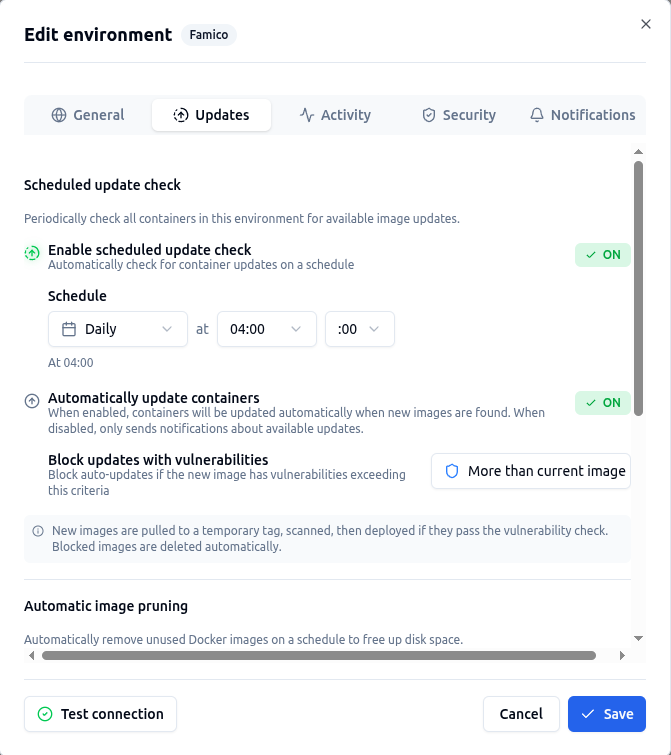
- Le choix de l'activation du scan et du type se fait dans l'onglet Security
- Dockhand peut aussi gérer automatiquement la suppression des images inutilisées.
- Dockhand peut aussi vous notifier, soit par mail, soit par webhook pour votre logiciel de messagerie préféré, de son activité (mise à jour, suppression, ...).
Étape 4 : installer et gérer de nouvelles applications
- Les Stacks permettent d'installer des applications nécessitants plusieurs containers avec le même fichier de configuration.
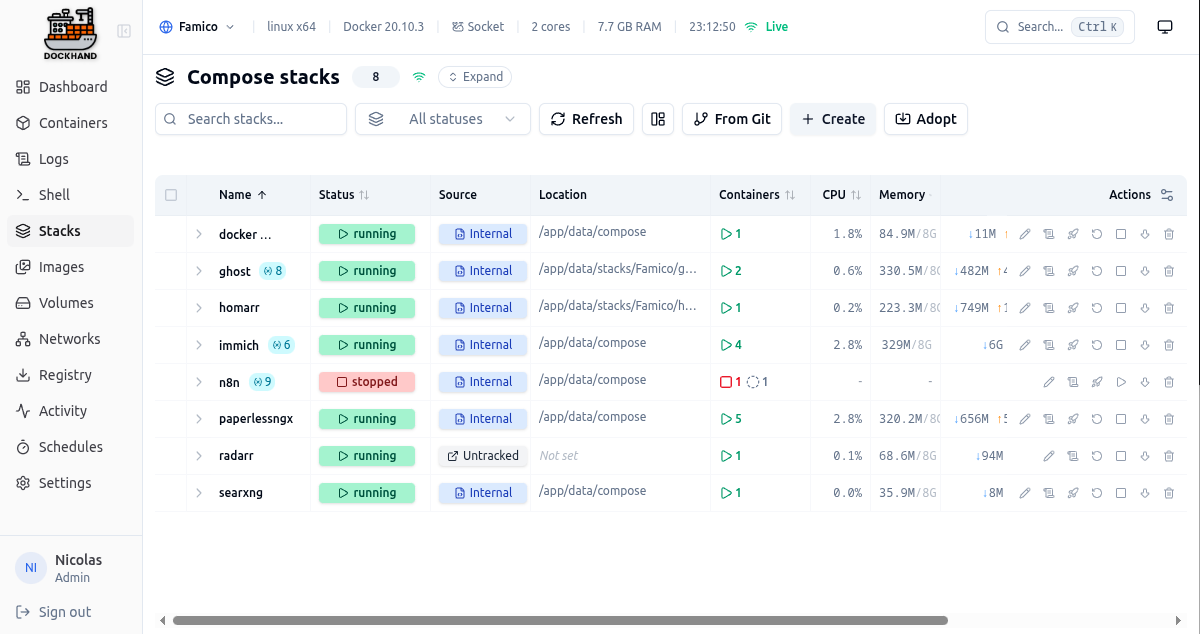
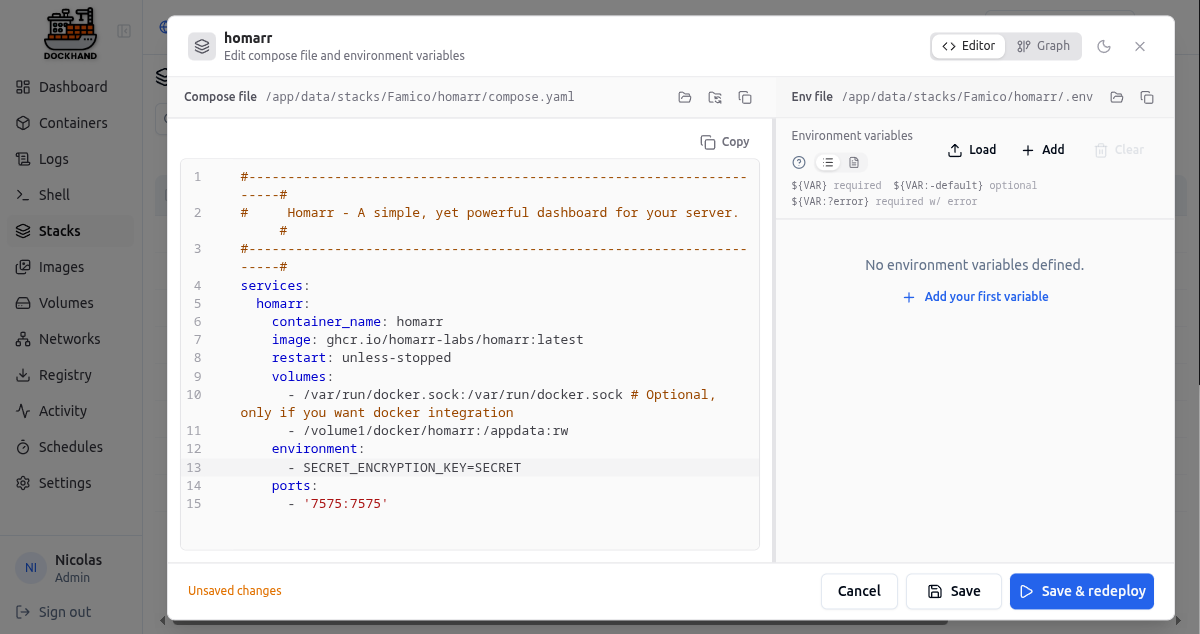
- En créant un nouveau stack, nous avons accès au docker compose de manière visuelle. Cela nous permettra d'y acceder plus tard, si besoin, pour modifier la configuration de de ce stack.
Étape 5 : Configuration Avancée
Sécurité
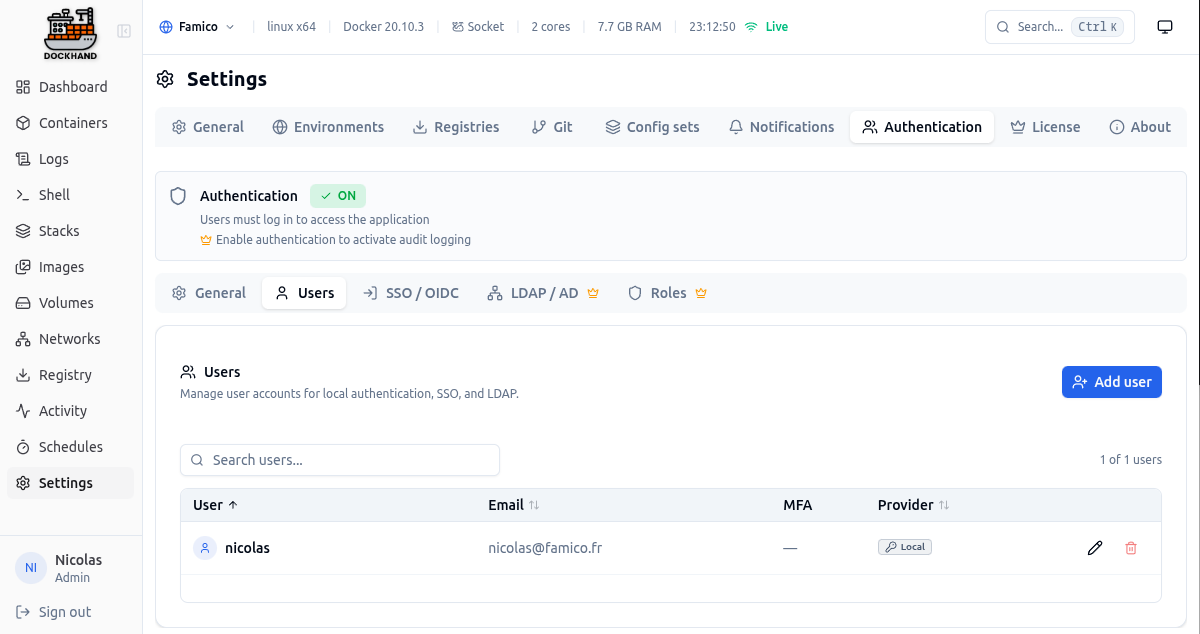
Il est fortement recommandé de sécuriser l'accès à votre instance de Dockhand en ajoutant un utilisateur et en activant l'authentification.
Résumé
- Dockhand est une solution Docker pour gérer des conteneurs sur votre NAS Synology.
- Il permet de gérer des conteneurs et des volumes Docker pour étendre les fonctionnalités de votre NAS.
Remarques Finales
- Consultez le manuel officiel de Dockhand pour des configurations spécifiques et des solutions de problèmes.